Windows 上 JDK 环境变量配置教程(Windows 10/11)
大约 2 分钟
Windows 上 JDK 环境变量配置教程(Windows 10/11)
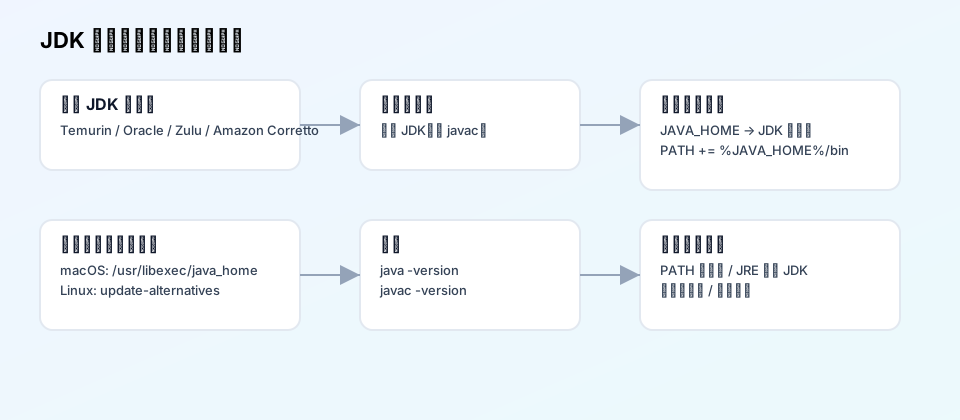
新手一屏速览
- JDK 安装路径示例:
C:\Program Files\Java\jdk-21 - 系统级设置
JAVA_HOME与PATH(PowerShellsetx -m) - 新开终端生效;用验证代码输出版本与 JAVA_HOME
1. 安装 JDK
- 访问 Adoptium(Temurin)或 Oracle 官网安装 JDK 17/21(LTS),选择 Windows x64
- 安装后确认目录,例如:
C:\Program Files\Java\jdk-21
2. 设置系统环境变量(PowerShell)
以管理员身份打开 PowerShell:
$jdk="C:\Program Files\Java\jdk-21"
setx -m JAVA_HOME "$jdk"
setx -m PATH "$env:JAVA_HOME\bin;$env:PATH"
关闭并重新打开 PowerShell,执行:
java -versioncmd(命令提示符)等效设置:
setx -m JAVA_HOME "C:\Program Files\Java\jdk-21"
setx -m PATH "%JAVA_HOME%\bin;%PATH%"
3. 验证与示例代码(可直接复制)
最近建一些几十个工作内推群,各大城市都有,群里目前已经收集了很多内推岗位,大厂、中厂、小厂、外包都有。 欢迎HR、开发、测试、运维和产品加入。

扫描下方微信,备注:网站+所在城市,即可拉你进工作内推群。

保存为 HelloEnv.java:
/**
 * Windows 环境变量验证程序:输出 Java 版本与 JAVA_HOME。
 */
public class HelloEnv {
  /**
   * 程序入口:打印 Java 版本、JAVA_HOME 与 java.home
   * @param args 命令行参数
   */
  public static void main(String[] args) {
    System.out.println("java.version = " + System.getProperty("java.version"));
    System.out.println("JAVA_HOME    = " + System.getenv("JAVA_HOME"));
    System.out.println("java.home    = " + System.getProperty("java.home"));
  }
}
PowerShell 编译与运行:
javac .\HelloEnv.java
java HelloEnv
cmd 编译与运行:
javac HelloEnv.java
java HelloEnv
若中文输出乱码,可先切换编码页:
chcp 650014. 常见问题排查
java仍是旧版本:新开终端;或在“系统属性 → 高级 → 环境变量”界面确认系统级变量JAVA_HOME有空格路径:务必用引号包裹(setx 已处理)- IDEA 版本不一致:IDE 内可单独指定 SDK;命令行依赖系统变量
- 多版本共存:安装多个 JDK 时,按需修改
JAVA_HOME指向想要的版本
5. 实用命令
where java        & rem 定位 java 可执行路径
echo %JAVA_HOME%  & rem 查看 JAVA_HOME
java -version