
002 Trae的使用方法
002 Trae的使用方法
前言
上一篇文章中介绍了AI idea开发工具Trae的下载和安装方法。
咱们的刷题吧小程序就是用Trae设计和开发的,它的功能还是强大的。
今天这篇文章,重点跟大家一起介绍一下Trae的使用方法。
1 主界面介绍
我们打开国际版的Trae,登录成功之后,会跳转到下面的主界面:
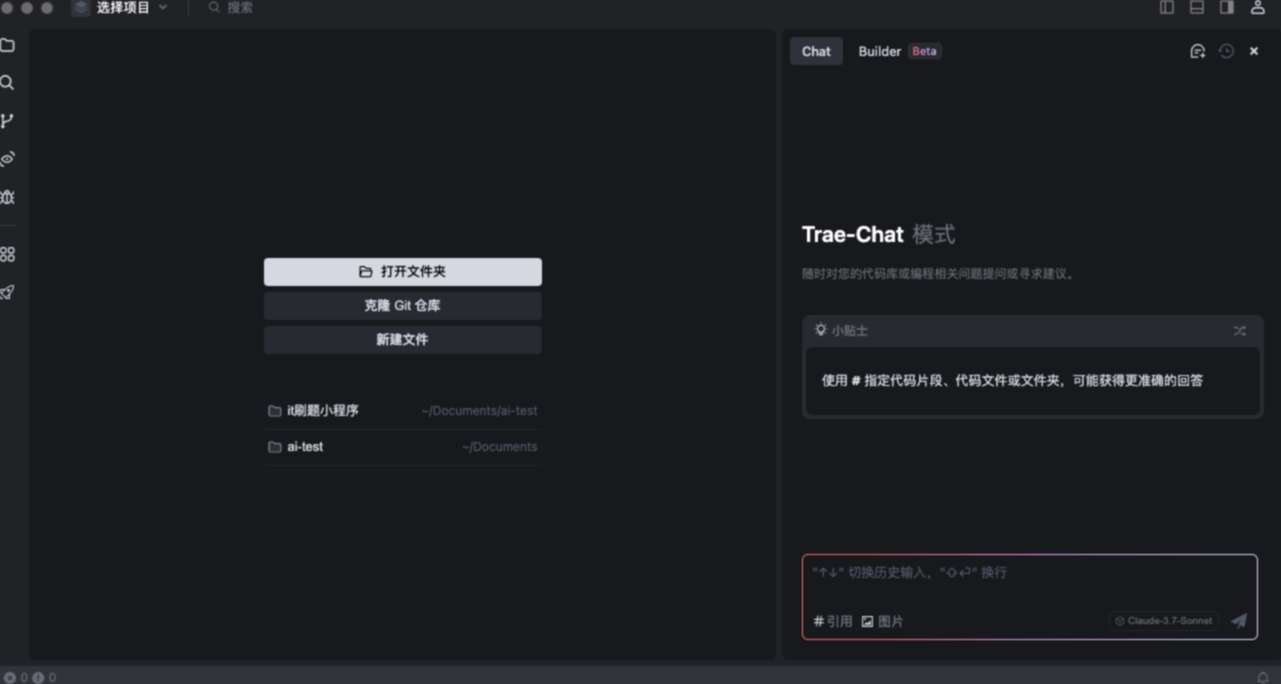
在左边工具栏中有:
1.资源管理器 2.搜索 3.源代码管理 4.Web预览 5.调试 6.插件超市 7.测试 8.Roo Code
我们用得最多的是资源管理器、搜索和插件超市功能。
我测试了一下它的Web预览、调试和测试感觉不太好用。
在打开一个本地的文件夹,或者在本地克隆一个Git仓库:
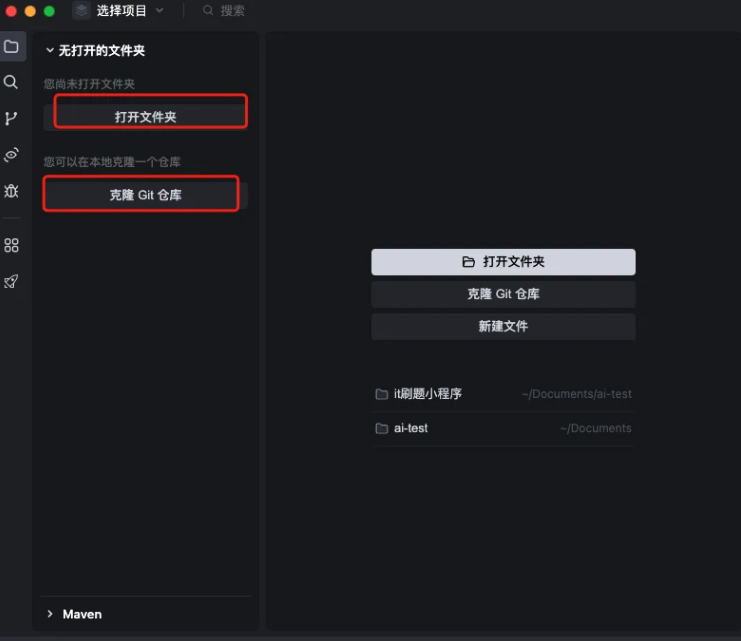
打开一个我之前创建好的刷题吧项目,界面就变成下面这样的:
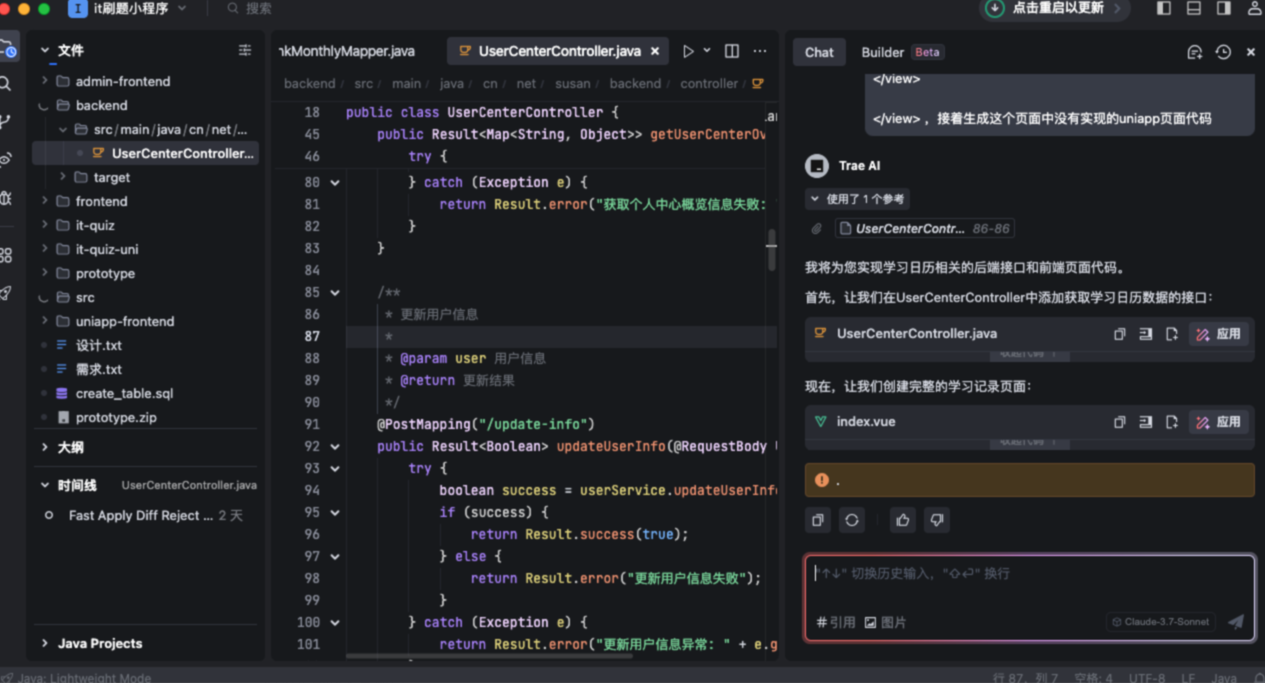
左边是项目的相关目录结构。
中间是生成的代码文件。
右边是AI的交互窗口。
2 对话模式
Trae最重要的功能就是右边的AI对话窗口。
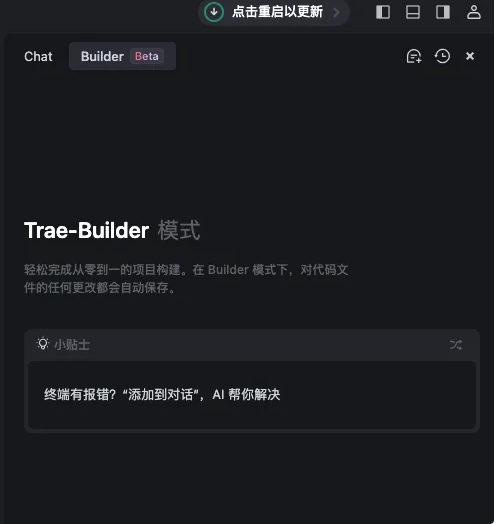
目前支持两种对话模式:
- Chat
- Builder
Chat是正式版本,而Builder是Beta版本。
Chat模式就是我们之前用过的类似于ChatGPT那样的对话问答的方式。
但Builder模式轻松完成从零到一的项目构建。在 Builder 模式下,对代码文件的任何更改都会自动保存。
用Chat模式可以帮我们生成一些简单的代码功能。
如果要生成复杂的代码,推荐使用Builder模式。
3 支持的大模型
目前国际版的Trae支持的大模型如下图:
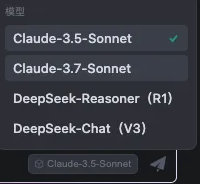
支持:
- Claude-3.5-Sonnent
- Claude-3.7-Sonnent
- DeepSeek-Reasoner(R1)
- DeepSeek-Chat(V3)
推荐使用Claude-3.7-Sonnent,它是目前业界最强的编程大模型。
咱们的刷题吧小程序,就是用Claude-3.7-Sonnent开发出来的。
4 引用
Trae有个强大的地方是,可以基于一个引用生成代码。
目前支持三种引用:
- code,具体代码
- File,某个文件
- Folder,某个目录
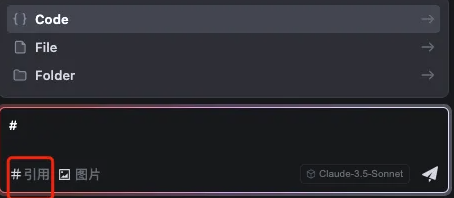
也就是说,通过AI生成的代码,可以直接使用到那段代码,某个文件,或者某个目录。
这个功能是非常强大的,我们可以将AI生成的类、接口、xml等文件,直接存放当某个目录下,直接就能运行了。
这个使用方法后面会介绍。
5 图片
Trade还有一个更强大的功能,支持上传图片,来生成代码。
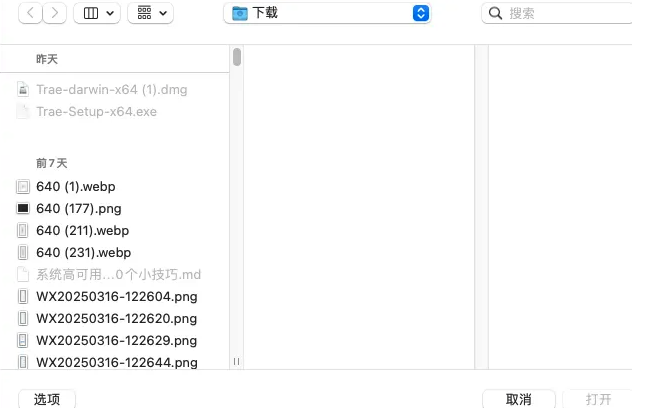
这个功能使用之后,让我眼前一亮。
这个功能后面会重点介绍,可能是生成一些前端的页面,非常好用。