
为什么越来越多人用 kkFileView?
前言
最近缺项目经历想快速提升项目实战能力(包含多个AI项目),或者最近找工作,或者想学习AI的小伙伴,可以看看下面👇🏻的这个链接(或许真的能够帮到你)。
开源社区最成熟的文件预览方案,没有之一
不知道你在开发总有没有遇到下面的这些场景:
- 用户在OA系统里打开一个Word附件,浏览器直接弹出了下载框,下载完还得找目录、双击打开、看完再关掉。
- 产品经理丢过来一个Excel报表,说“这周的数据看板能不能在浏览器里直接看,别让大家下载了”。
- 客户发来一个CAD图纸,你连看都打不开,还得装个专门的软件,装完了发现电脑配置带不动。
- 用户反馈PDF预览模糊得看不清字,你调了半天PDF.js参数还是不行。
- 老板让把所有的文件预览放在一个页面里,不管什么格式都能打开。
怎么解决?
答:直接部署了一套kkFileView。
前后不到半小时,所有格式的文档都能在浏览器里直接打开了。
用户再也不用“下载→打开→保存→上传”这一套流程了。
kkFileView正在成为越来越多Java项目的标配,GitHub上已经积累了超过9.9k Star,是开源社区最成熟的文件在线预览方案。
今天这篇文章,我就把kkFileView为什么越来越多人用的原因,从头到尾给你拆解一遍。
希望对你会有所帮助。
一、文件预览到底难在哪?
在聊kkFileView之前,我们先理解一个根本问题——为什么文件预览这么难搞?
Word、Excel、PPT这些Office文档,本质上不是“纯文本文件”,而是极其复杂的压缩包。
一个docx文件,拆开来是一堆XML、图片、样式表、字体文件。要在浏览器里原汁原味地展示它,等于要在浏览器里实现一个轻量级Office。
CAD图纸更麻烦,需要专门的图形引擎才能渲染。
PDF还好一点,浏览器能直接打开,但PDF本身也是从别的格式转过来的。
企业里文件格式五花八门——Word、Excel、PPT、PDF、图片、CAD、压缩包、音视频……每种格式都有自己的一套解析规则。
传统方案的问题:
- 纯前端方案:只能处理简单格式,遇到复杂Office文档直接排版错乱
- 下载到本地再打开:效率低、体验差、有安全风险
- 自己搭转换服务:投入大、维护难、格式支持有限
说白了,企业需要的不是“能打开文件”,而是“所有文件都能在浏览器里直接打开”。
二、kkFileView到底是什么?
kkFileView是使用Spring Boot打造的文件文档在线预览开源项目解决方案。
它提供RESTful API接口,支持跨语言、跨平台的文件预览功能。
一句话说清:kkFileView是一个独立的文件预览微服务,部署好后通过HTTP接口调用,任何格式的文件都能在浏览器里直接预览。
它底层依赖LibreOffice/OpenOffice将文档转换为PDF,再由前端通过PDF.js等组件负责预览展示。
你不懂Office文档的内部结构没关系,kkFileView替你搞定。
核心特点:
- 开箱即用:提供独立的部署包和Docker镜像,下载解压或运行容器即可启动服务
- 接入简单:只需构造一个带有文件URL的HTTP请求,即可唤起预览界面
- 格式支持广泛:覆盖Office全系列、WPS、PDF、纯文本、压缩包、音视频、CAD等主流格式
- 转换效果佳:底层依赖LibreOffice进行文档转换,保证了预览效果的质量
三、一张图看懂kkFileView的整体架构
在动手部署之前,我们先建立一个整体认知。
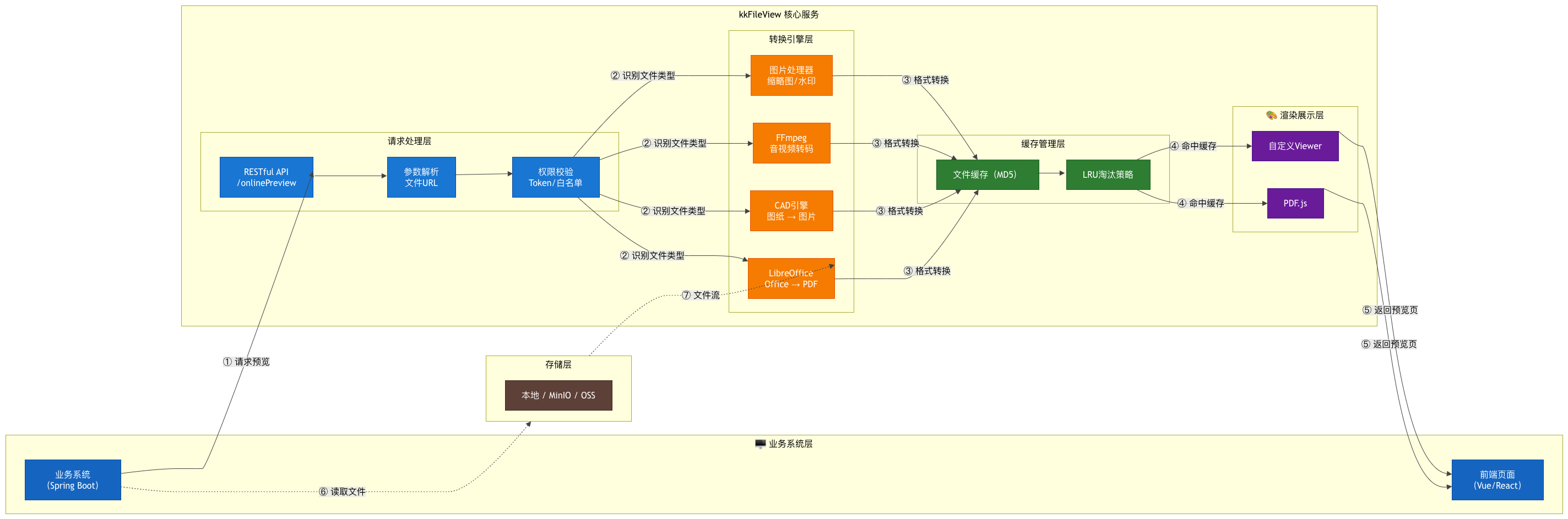
kkFileView采用**“解析-转换-渲染”三层架构设计**。
核心分为四大模块:
- 请求处理层负责接收预览请求并进行权限验证;
- 格式转换层基于LibreOffice引擎实现文档格式转换;
- 缓存管理层优化重复文件的预览性能;
- 渲染展示层通过响应式设计提供跨设备预览体验。
系统采用“转换-缓存-展示”的流水线处理模式,将文件转换为Web友好格式后进行缓存,有效降低服务器负载并提升响应速度。
这个过程就像“文件翻译”——不同格式的文件就像不同语言的文档,kkFileView担任翻译官角色,将其统一转换为浏览器可识别的格式。
四、工作流程
当一个用户请求预览一个Word文档时,kkFileView内部经历了以下几个阶段:
4.1 格式识别
系统通过文件魔数与扩展名双重验证,精准判断文件类型。这一步能防止用户把恶意文件伪装成其他格式。
4.2 下载文件
如果文件不是本地存储,系统自动下载文件到临时目录。
4.3 检查缓存
系统根据文件内容的哈希值检查缓存中是否已有转换结果。如果有,直接返回缓存,避免重复转换。
4.4 转换处理
针对不同文件类型调用专用转换服务:
- Office文档(doc/docx/xls/xlsx/ppt/pptx):调用LibreOffice/OpenOffice API转换为PDF
- CAD图纸(dwg/dxf):通过专用转换工具生成预览图
- 3D模型(obj/3ds/gltf):利用Three.js等库在浏览器端渲染
- 音视频(mp4/avi/mp3):使用FFmpeg引擎进行格式转换
4.5 渲染展示
转换完成后,使用PDF.js、FlexPaper等专业库在前端实现流畅预览。
4.6 缓存结果
转换结果被缓存起来,下次同一个文件请求预览时直接命中缓存,秒开。
五、核心功能
kkFileView支持超过100种文件格式的在线预览。
| 类型 | 支持格式 | 场景 |
|---|---|---|
| Office文档 | doc, docx, xls, xlsx, ppt, pptx | 合同、报告、演示文稿 |
| WPS/国产格式 | wps, et, dps, ofd | 信创/国产化场景 |
| PDF文档 | pdf, ofd | 公文、电子证照 |
| 文本文件 | txt, html, xml, json, md, log, java, py, c, cpp, sql, sh | 代码预览、日志查看 |
| 图片文件 | jpg, jpeg, png, gif, bmp, ico, webp | 设计稿、产品图 |
| 压缩文件 | zip, rar, jar, tar, gzip, 7z | 批量文件打包 |
| CAD图纸 | dwg, dxf, stl, ifc | 工程图纸、建筑设计 |
| 3D模型 | obj, 3ds, gltf, glb, stl, ply, fbx | 产品设计、建模 |
| 音视频 | mp3, wav, mp4, avi, mov, mkv, webm, ogg | 教学视频、会议记录 |
kkFileView深度适配国产操作系统(麒麟、统信UOS、中标麒麟)和国产文件格式(OFD、UOF),完美支持WPS文档。
六、3步跑通kkFileView
光说理论不够,我们来看怎么快速上手。
6.1 第一步:部署kkFileView服务
方式A:Docker部署(强烈推荐)
# 拉取官方镜像
docker pull keking/kkfileview

# 启动服务
docker run -d -p 8012:8012 --name kkfileview --memory=2g keking/kkfileview启动后访问http://your_server_ip:8012,看到kkFileView的演示首页,说明服务启动成功。
方式B:传统部署(Windows/Linux)
从官方Gitee releases页面下载安装包(如kkFileView-4.4.0-SNAPSHOT.tar.gz):
最近缺项目经历想快速提升项目实战能力(包含多个AI项目),或者最近找工作,或者想学习AI的小伙伴,可以看看下面👇🏻的这个链接(或许真的能够帮到你)。
Windows:解压后进入bin目录,双击startup.bat Linux:解压后进入bin目录,运行./startup.sh
坑:首次启动会自动安装LibreOffice,需要联网。如果服务器是纯内网环境,需要提前准备好LibreOffice安装包。
6.2 第二步:在Spring Boot中集成预览
kkFileView服务启动后,你的Spring Boot应用只需要知道如何调用它即可。
预览接口规则:
http://{kkFileView服务地址}:8012/onlinePreview?url={Base64编码的文件下载链接}代码实现:
import org.springframework.stereotype.Service;
import org.springframework.web.util.UriUtils;
import java.nio.charset.StandardCharsets;
import java.util.Base64;

@Service
public class FilePreviewService {

    // kkFileView服务地址
    private static final String KK_FILE_VIEW_BASE_URL = "http://localhost:8012";

    /**
     * 生成文件的预览URL
     * @param fileUrl 文件的真实下载链接
     * @return 完整的预览URL
     */
    public String generatePreviewUrl(String fileUrl) {
        try {
            // 1. 对文件URL进行Base64编码
            String encodedUrl = Base64.getEncoder()
                .encodeToString(fileUrl.getBytes(StandardCharsets.UTF_8));

            // 2. 对Base64字符串进行URL编码
            String finalEncodedUrl = UriUtils.encode(
                encodedUrl, StandardCharsets.UTF_8.toString()
            );

            // 3. 拼接最终的预览URL
            return KK_FILE_VIEW_BASE_URL + "/onlinePreview?url=" + finalEncodedUrl;
        } catch (Exception e) {
            e.printStackTrace();
            return null;
        }
    }
}
在Controller中调用:
@RestController
public class FileController {

    @Autowired
    private FilePreviewService filePreviewService;

    @GetMapping("/preview/{fileId}")
    public String preview(@PathVariable String fileId) {
        // 获取文件的真实下载链接
        String fileUrl = fileService.getFileUrl(fileId);
        // 生成预览URL
        return filePreviewService.generatePreviewUrl(fileUrl);
    }
}
前端拿到预览URL后,直接跳转或在iframe中打开即可。
6.3 第三步:生产级配置
通过挂载卷实现配置持久化:
mkdir -p /opt/kkfileview/{config,log,file}

docker run -d -p 8012:8012 \
  --name kkfileview \
  -v /opt/kkfileview/config:/opt/kkFileView/config \
  -v /opt/kkfileview/file:/opt/kkFileView/file \
  -v /opt/kkfileview/log:/opt/kkFileView/log \
keking/kkfileview在application.properties中配置:
# 水印设置
watermark.txt=企业名称
# 信任域名白名单
trust.host=https://yourdomain.com
# 缓存清理策略(每天凌晨2点)
cache.clean.cron=0 0 2 * * ?
七、性能优化
7.1 缓存策略
基于文件内容哈希值生成缓存键,实现精准缓存,避免重复转换。高频访问的文件直接命中缓存,秒开。
7.2 异步处理
通过Spring Boot的@Async注解实现文件转换异步处理,用户不用傻等着。
7.3 分页预览
对长文档采用分页加载策略,提升首屏加载速度。用户先看到第一页,后面的慢慢加载。
7.4 内存管理
对大文件实施分段处理,避免内存溢出。
7.5 多实例水平扩展
部署多个kkFileView实例,通过负载均衡实现高可用和性能提升。
八、kkFileView跟其他方案对比
| 对比维度 | kkFileView | 纯前端方案 | 商业方案 |
|---|---|---|---|
| 部署成本 | 零成本开源 | 零成本 | 按并发量收费 |
| Office预览效果 | ✅ 高保真 | ❌ 版式易错乱 | ✅ 高保真 |
| 格式支持数量 | 100+种 | 有限(5-8种) | 丰富但需授权 |
| CAD/3D支持 | ✅ 支持 | ❌ 不支持 | ✅ 支持 |
| 部署复杂度 | 中 | 低 | 中 |
| 企业级运维 | ⚠️ 需自行维护 | ❌ | ✅ 有技术支持 |
纯前端方案在简单文档上可能效果不错,但遇到真实企业文档——尤其是合同、公文、审批材料、招投标文件、复杂表格、正式报告时——容易出现版式偏移、分页不一致、图片错位、表格错乱等问题。
商业方案功能强大,但按并发量收费。
对于中小企业和预算有限的团队,kkFileView的免费开源策略显然更友好。
kkFileView的开源定位更务实:架构相对集中,主要围绕LibreOffice等成熟组件构建,重视部署体验与社区使用门槛。
九、优缺点
优点
1. 格式支持广泛 支持超过100种文件格式,几乎覆盖了企业日常办公的所有场景。
2. 接入简单 提供RESTful API,任何语言的应用都能轻松集成。
3. 开箱即用 Docker一键部署,不用写复杂代码。
4. 开源免费 零成本部署,商业友好。
5. 转换效果佳 底层依赖LibreOffice进行文档转换,保证了预览效果的质量。
6. 国产化适配 深度适配麒麟、统信UOS等国产操作系统,完美支持WPS文档和OFD格式。
7. 社区成熟 推出时间较早,用户基础较多,项目成熟度高。
缺点
1. 需要独立部署 需要额外维护一个kkFileView服务,增加了运维复杂度。
2. 转换依赖LibreOffice LibreOffice的转换质量直接影响预览效果,部分复杂文档可能出现格式偏差。
3. 首次转换较慢 没有缓存的情况下,大文件首次转换需要等待。
4. 企业级运维能力有限 监控、告警、高可用等企业级能力需要自行构建。
5. 内存消耗较大 多用户并发预览时,内存消耗会明显增加。生产环境建议4GB内存以上。
十、适用场景
| 场景 | 推荐程度 | 理由 |
|---|---|---|
| OA办公系统 | ✅✅✅ 强烈推荐 | 公文、合同、附件预览,格式全、效果好 |
| 知识库/文档管理 | ✅✅✅ 强烈推荐 | 统一预览入口,无需下载 |
| 企业网盘 | ✅✅✅ 强烈推荐 | 多格式文件在线查看 |
| 教育平台 | ✅✅✅ 强烈推荐 | 教案、课件、资料在线预览 |
| 医疗影像系统 | ✅✅ 推荐 | 支持DICOM医学影像预览 |
| 政府/国企信创项目 | ✅✅✅ 强烈推荐 | 国产化深度适配 |
| 个人/中小项目 | ✅✅✅ 强烈推荐 | 零成本、快速接入 |
| 超大规模企业级部署 | ⚠️ 需评估 | 商业方案可能有更好支持 |
十一、写在最后
回到最初的问题:为什么越来越多人用kkFileView?
答案其实不复杂——它解决了企业文件预览这个高频场景下的核心矛盾:既要支持格式全,又要部署简单,还要免费开源。
纯前端方案虽然部署简单,但遇到复杂Office文档排版就崩了。
商业方案功能强大,但按并发收费。
自己搭转换服务,投入大、维护难。
kkFileView走了一条“第三条路”——基于Spring Boot构建,用LibreOffice做转换引擎,RESTful API暴露服务,Docker一键部署。
100+种格式支持、零成本开源、半小时上线。
它不是“某一个功能特别强”,而是 “该有的都有,而且都做到了及格线以上” 。
对于个人开发者、中小项目、内部系统来说,kkFileView能够以较低成本补齐文件预览能力。
开源地址
- Gitee:https://gitee.com/kekingcn/file-online-preview
- GitHub:https://github.com/kekingcn/kkFileView
最近缺项目经历想快速提升项目实战能力(包含多个AI项目),或者最近找工作,或者想学习AI的小伙伴,可以看看下面👇🏻的这个链接(或许真的能够帮到你)。
